「パソコン・スマホ・アプリ」の使い方・やり方のハウツー記事一覧

IT・デジタル

FFFTP – 接続先のホスト設定の忘れたパスワードの表示方法 – Windows10

FFFTPに登録したホストのパスワードって、忘れてしまうことがあると思います。ユーザー名と違ってパスワードは表示されないので設定が完了したら見る機会がないですか...
IT・デジタル

FFFTP – ファイルが文字化けする場合の文字コードの設定方法

FFFTPで新しくホストに接続すると、日本語のファイルが文字化けして表示されるケースがあると思います。 今回は、FFFTPでファイルの名前が文字化けする時の対策として使える文字コードの設定方法を解説します。
IT・デジタル

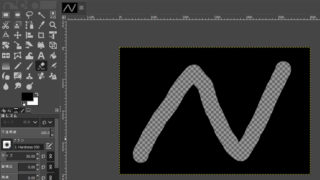
GIMPの消しゴムで透明に消す方法【消えない時はアルファチャンネル追加】

イラストやロゴを作っているとき、基本的には、消しゴムで消した箇所は透明になってほしいですよね。GIMPだと消した部分が白くなるだけで透明にならない、と困っている人が多いのですが、透明に消すこともできるので、安心してくださいね。 本記事では、フリーの画像加工ソフト「GIMP」を使って、消しゴムで透明に消す手順を解説します。画面の例として、Windows10のパソコンで、GIMP2.10を使用したスクリーンショットを掲載しました。
IT・デジタル

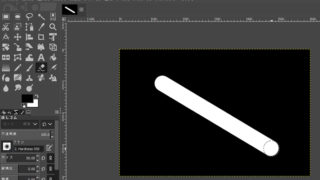
GIMP – 消しゴムの基本的な使い方・ツールオプションの解説【サイズやぼかし設定】

イラストやロゴ作成で消しゴムツールを使わない、という人はいないでしょう。GIMPの消しゴムは設定次第でさまざまなニュアンスを出せるのですが、「しっかり消したいのにぼやける!」「まっすぐ動かせない!」といった悩みもありますよね。 本記事では、フリーの画像加工ソフト「GIMP」の消しゴムツールの使い方を解説します。画面の例として、Windows10のパソコンで、GIMP2.10を使用したスクリーンショットを掲載しました。
IT・デジタル

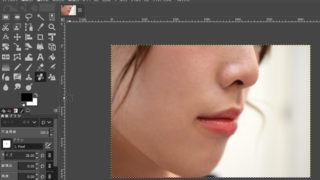
GIMP – 修復ブラシの使い方【写真の消したい部分を自然に消す方法】

芸能人の写真だけでなく、結婚式や成人式の記念写真でも、修正してより美しく見せることが一般的になってきました。一般人の場合は控えめな加工ですが、ニキビを消すなどのちょっとした処理は普通にやりますよね。GIMPにも、小さな修正を見た目には分からないくらい自然にできるツールがあるので、使ってみましょう。本記事では、フリーの画像加工ソフト「GIMP」を使って、修復ブラシで写真の一部を自然に消す手順を解説します。画面の例として、Windows10のパソコンで、GIMP2.10を使用したスクリーンショットを掲載しました。
IT・デジタル

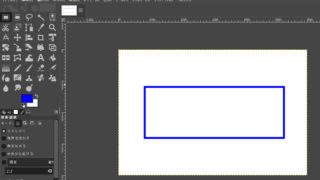
GIMP – 色のついた四角い枠線を追加する方法【点線の作り方も】

ロゴのデザインをしていると、色のついた四角形をよく使いますよね。その他、簡単に文字を目立たせるために色つきの四角形で囲むことがあります。GIMPで四角形を描こうと思っても、ペイントソフトとは違うツールを使うので、やり方が分からず困っている方も多いのではないでしょうか。 本記事では、フリーの画像加工ソフト「GIMP」を使って、色のついた四角い枠線を追加する手順を解説します。画面の例として、Windows10のパソコンで、GIMP2.10を使用したスクリーンショットを掲載しました。
IT・デジタル

古いGIMPを最新のバージョンにアップデートする方法

パソコンのソフトを使っていると、最新バージョンが出たのに古いバージョンを使い続けているケースがよくあります。バージョンが新しいほど機能が充実している傾向があるので、一般的には、最新バージョンにアップデートしていった方が良いでしょう。GIMPは1年に数回ほどアップデートされるので、下記の手順でインストールしてください。 本記事では、フリーの画像加工ソフト「GIMP」を最新のバージョンにアップデートする手順を解説します。画面の例として、Windows10のパソコンで、GIMP2.10を使用したスクリーンショットを掲載しました。
2019.08.06
IT・デジタル

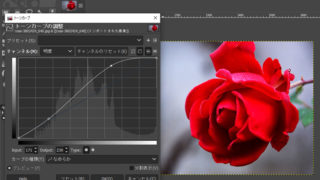
GIMP – 画像・写真の色をトーンカーブで調整する使い方

写真を撮ったとき、その場で確認したときはバッチリだと思っても、自宅のパソコンで見たらアマチュア感が強く、あまり魅力的ではないな、と感じることがありますよね。撮って出しの写真で美しく見せるのはプロでも難しいので、「トーンカーブ」で補正して美しく仕上げましょう。 本記事では、フリーの画像加工ソフト「GIMP」を使って、画像・写真の色をトーンカーブで調整する手順を解説します。画面の例として、Windows10のパソコンで、GIMP2.10を使用したスクリーンショットを掲載しました。
IT・デジタル

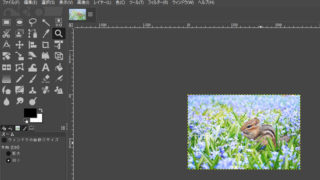
GIMP – 画像の表示倍率を拡大/縮小する方法【ズームツール・ショートカット】

画像編集の作業をしていると、細かい部分を見るために拡大したいことがよくあります。GIMPでは虫眼鏡のアイコンのズームツールだけでなく、ショートカットで拡大・縮小することもできます。 本記事では、フリーの画像加工ソフト「GIMP」を使って、画像の表示倍率を拡大/縮小する手順を解説します。画面の例として、Windows10のパソコンで、GIMP2.10を使用したスクリーンショットを掲載しました。
2019.08.06
IT・デジタル

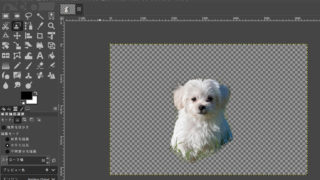
GIMP – 前景抽出選択ツールを使った切り抜き方法

何人かが映った写真の中から1人だけを切り抜くなど、画像の切り抜きは編集の中でも最もよく使う操作です。複雑な形の場合、切り抜く範囲を決めるのも一苦労ですが、「前景抽出選択ツール」を使えば簡単にできるかもしれません。 本記事では、フリーの画像加工ソフト「GIMP」を使って、前景抽出選択ツールを使った切り抜きの手順を解説します。画面の例として、Windows10のパソコンで、GIMP2.10を使用したスクリーンショットを掲載しました。