「パソコン・スマホ・アプリ」の使い方・やり方のハウツー記事一覧

IT・デジタル

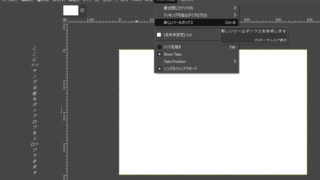
GIMP – 画面の拡大とグリッド機能を使ってドット絵を作る方法

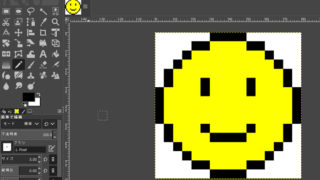
アイコンのデザインなどドット絵を作りたいとき、普通のペイントソフトだと細かい部分がズレてしまうことが多く、使いにくいですよね。フリーソフトでも高機能なGIMPを使えば、思い通りのドット絵を描くことができますよ。 本記事では、フリーの画像加工ソフト「GIMP」で画面の拡大とグリッド機能を使ってドット絵を作る手順を解説します。画面の例として、Windows10のパソコンで、GIMP2.10を使用したスクリーンショットを掲載しました。
IT・デジタル

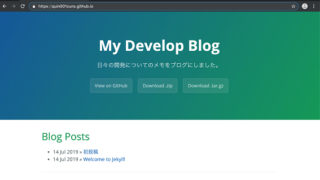
GitHub Pagesの使い方 – Jekyllのブログテーマを変更する方法

Jekyllでは、ブログのテンプレートであるテーマを自由に変更することができます。ようやく自分のWebサイトを立ち上げることが出来たけどデザインをもう一工夫したい、と感じている方におすすめです。 この記事では、GitHub Pagesで既に公開しているJekyllのブログのテーマの変更方法をご紹介します。
IT・デジタル

FFFTPの設定をレジストリではなくINIファイルで保存する方法

FFFTPでは接続情報をレジストリ(.reg)ではなくINIファイルに保存することもできます。INIファイルは編集が容易であったりOSへの影響が無かったりと、レジストリと比較して扱いやすい点がメリットです。 この記事では、FFFTPの設定をレジストリではなくINIファイルで保存する方法について解説します。読み込みの手順も合わせて紹介します。
IT・デジタル

FFFTPでホストの設定ファイルをエクスポートして別PCに移行する方法

新しいPC端末に代わると、接続系のツールは情報が設定し直しになってしまうことが多く面倒ですよね。 FFFTPでは、設定ファイルをエクスポートして別PCでインポートすることができます。自分のPC移行のみでなく、複数のメンバーで同じリモートサーバーに接続する時の情報共有にも使えます。 今回は、FFFTPでホストの設定ファイルをエクスポートして別PCに移行する方法について解説します。
IT・デジタル

FFFTP – ホスト名ではなくIPアドレスを設定して接続する方法

FFFTPで接続する際に、サーバーのホスト名を設定しますが、ドメイン移行などで一時的にIPアドレスを用いて接続したい場合もあると思います。 この記事では、FFFTPを使用した接続に、ホスト名ではなくIPアドレスを使用する方法を解説します。
IT・デジタル

FFFTP – 接続先のホスト(サーバー)の追加設定と削除方法 – Windows10

FFFTPのインストールができたらホストに接続してみましょう。この記事では、FFFTPにおいて接続先のホストの追加方法と削除方法を解説します。 入力項目が多く見えますが、一度設定が完了すれば接続先はずっと利用し続けることができます。環境はWindows10を使用しています。
IT・デジタル

GIMP – 消えた右側のレイヤーなどのダイアログウィンドウの表示方法

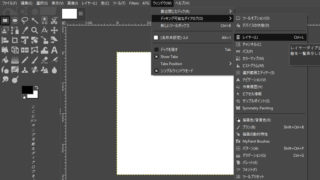
画像加工ソフトを使っていて一番焦るのは、誤操作でダイアログが消えてしまったときではないでしょうか。不意の誤操作で消えてしまうので、どうやって消したのかも分からず、ただただ焦ってしまいますよね。 本記事では、フリーの画像加工ソフト「GIMP」を使っていて、右側のレイヤーなどのダイアログウィンドウが消えてしまったとき、表示する手順を解説します。画面の例として、Windows10のパソコンで、GIMP2.10を使用したスクリーンショットを掲載しました。
IT・デジタル

GIMP – 図形ツールを使った吹き出し文字の作り方【円/四角】

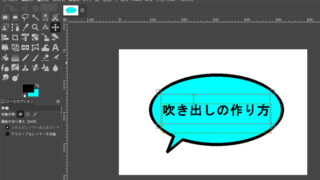
人物が出てくるイラストや写真の編集で多いのが、「吹き出しを入れて話している感じにしてほしい」という要望ではないでしょうか。フリーの吹き出しを使うこともできますが、ちょうどいいサイズとデザインの素材は中々見つからないですよね。それなら、自分で吹き出しを作成した方が早いかもしれません。 本記事では、フリーの画像加工ソフト「GIMP」で図形ツールを使って吹き出しを作る手順を解説します。画面の例として、Windows10のパソコンで、GIMP2.10を使用したスクリーンショットを掲載しました。
IT・デジタル

GIMP – フリーのブラシを使った吹き出しの作り方【ギザギザ/雲】

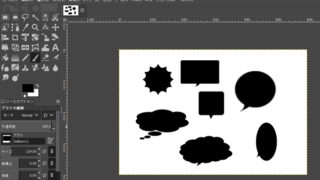
人物が出てくるイラストや写真の編集で多いのが、「吹き出しを入れて話している感じにしてほしい」という要望ではないでしょうか。GIMPではデフォルトで吹き出しが入っていないので自分で吹き出しを作成するか、または、フリーのブラシをインストールする必要があります。 本記事では、フリーの画像加工ソフト「GIMP」でフリーのブラシを使って吹き出しを作る手順を解説します。画面の例として、Windows10のパソコンで、GIMP2.10を使用したスクリーンショットを掲載しました。
IT・デジタル

GIMP – 消えたメニューバー・左側のツールボックス/オプションの表示方法

画像加工ソフトを使っていて一番焦るのは、誤操作でメニューバーやツールボックス/オプションが消えてしまったときではないでしょうか。不意の誤操作で消えてしまうので、どうやって消したのかも分からず、ただただ焦ってしまいますよね。 本記事では、フリーの画像加工ソフト「GIMP」を使っていて、メニューバー・左側のツールボックス/オプションが消えてしまったとき、表示する手順を解説します。画面の例として、Windows10のパソコンで、GIMP2.10を使用したスクリーンショットを掲載しました。