![Howpon[ハウポン]](https://howpon.com/wp-content/uploads/2018/12/howpon-logo-2.png)

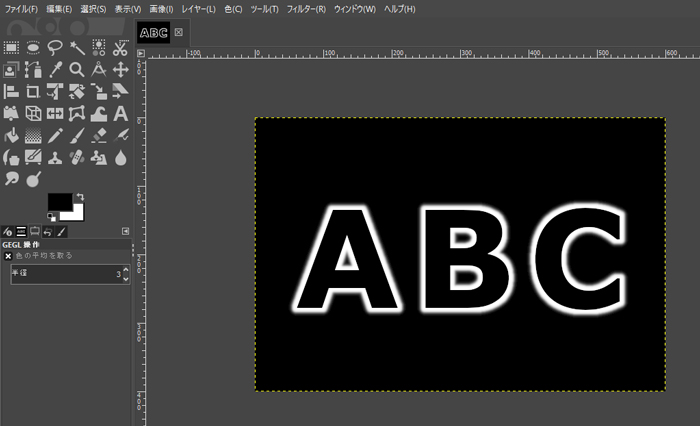
文字の加工の中でも、ネオンサインのように文字が光って見える加工は印象に残りますよね。ですが画像編集ソフトの標準機能には無いので、どうやって作ったら良いのか分からず、困っている人も多いのではないでしょうか?GIMPでは文字の縁取りの応用で作れるので、やっていきましょう。
本記事では、フリーの画像加工ソフト「GIMP」を使って、テキストを光らせて発光した文字を作成する手順を解説します。画面の例として、Windows10のパソコンで、GIMP2.10を使用したスクリーンショットを掲載しました。
背景を塗りつぶす
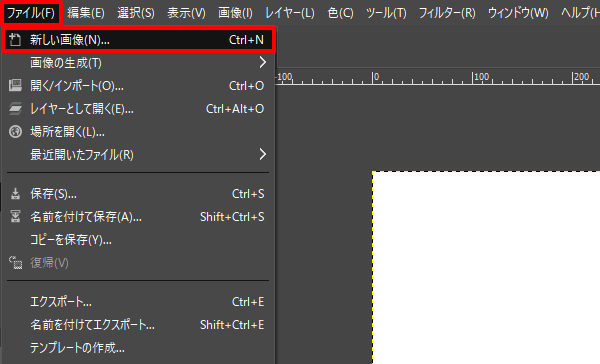
- メニューバー「ファイル」→「新しい画像」をクリックし、新しいキャンバスを用意します。
![]()
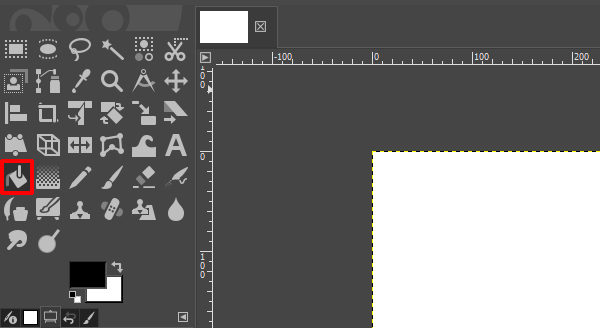
- 左上のパネルから「塗りつぶし」をクリックします。
![]()
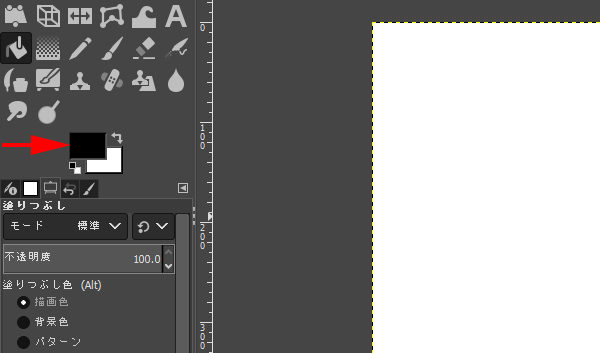
- 左上のパネルで描画色のパレットをクリックし、黒を選びます。
![]()
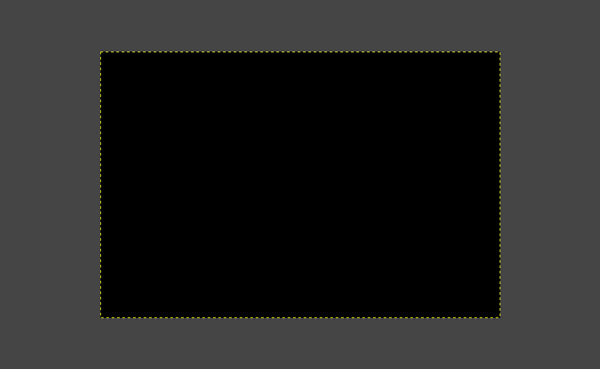
- キャンバス上を1回クリックし、黒で塗りつぶします。
![]()
文字を入力する
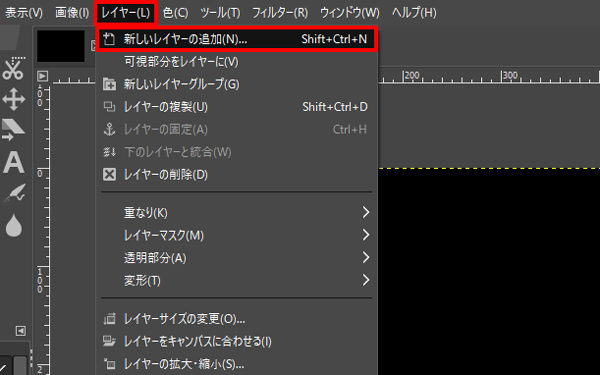
- メニューバー「レイヤー」→「新しいレイヤーの追加」をクリックします。
![]()
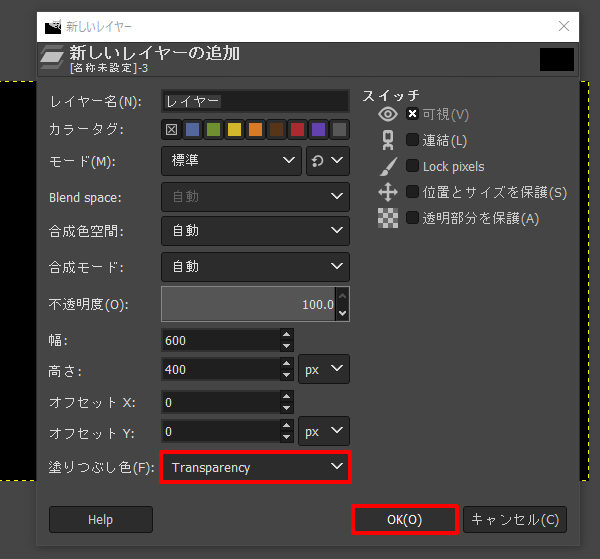
- 「塗りつぶし色」が「Transparency」になっていることを確認し、「OK」をクリックします。
![]()
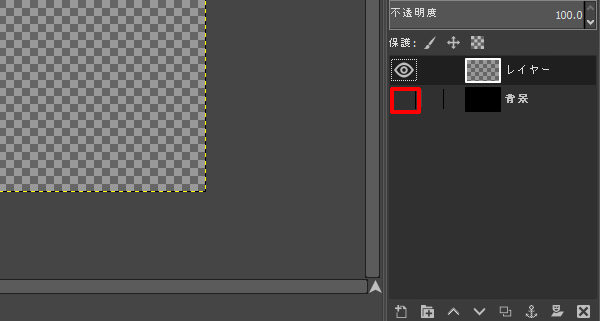
- 右下のパネルで黒い背景のレイヤーの左にある目のマークをクリックし、非表示にします。
![]()
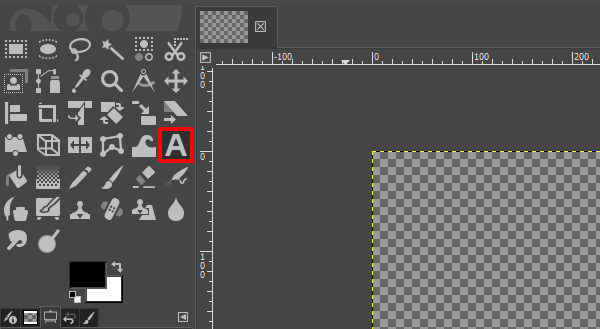
- 左上のパネルから「テキスト」をクリックします。
![]()
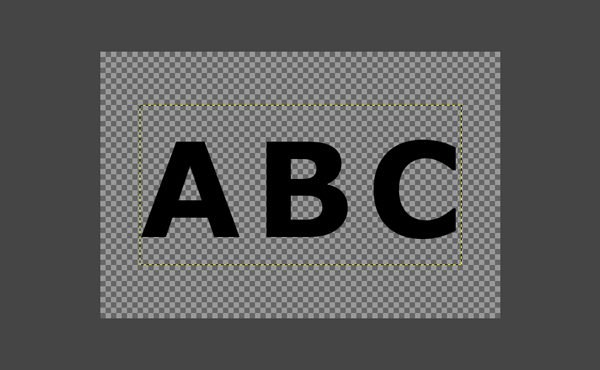
- キャンバス上をドラッグし、文字を入力します。
![]()
○色は黒のままでOKです。
テキストに縁をつける
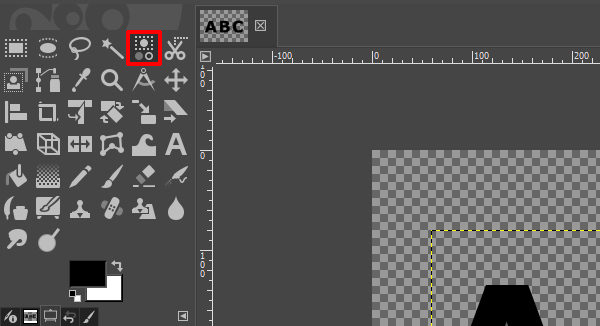
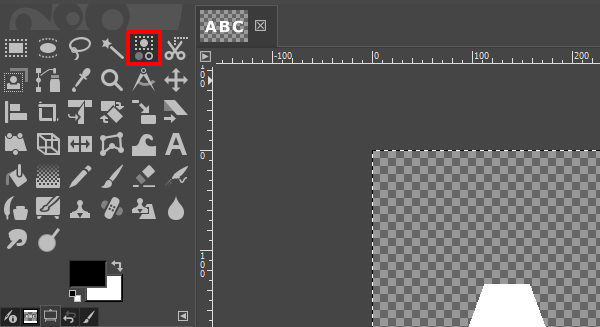
- 左上のパネルから「色域を選択」をクリックします。
![]()
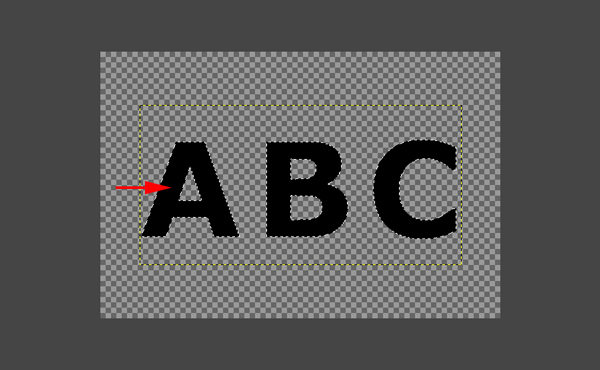
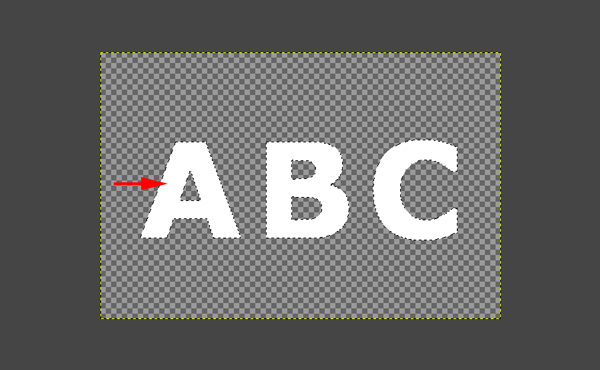
- キャンバス上で文字の黒い部分をクリックします。
![]()
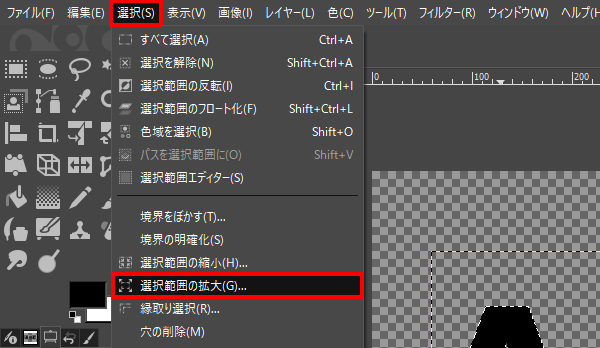
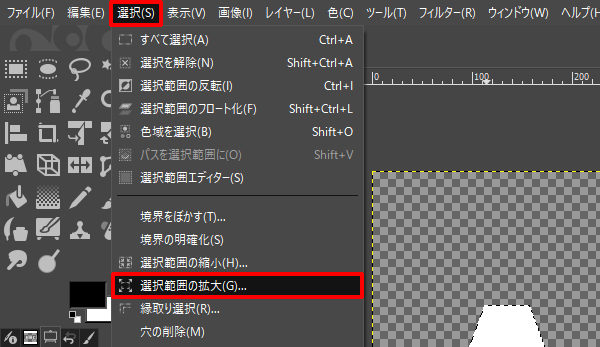
- メニューバー「選択」→「選択範囲の拡大」をクリックします。
![]()
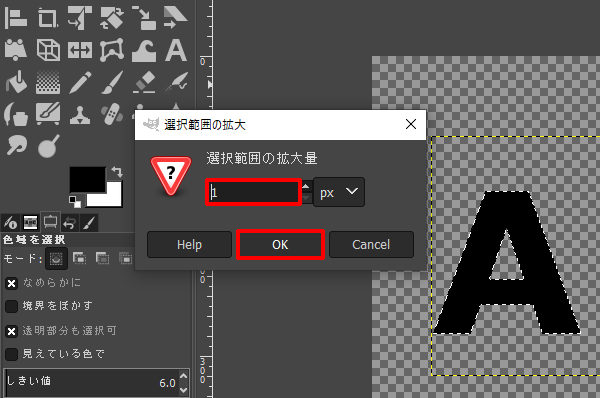
- 「選択範囲の拡大ウィンドウ」で「1」を入力して「OK」をクリックします。
![]()
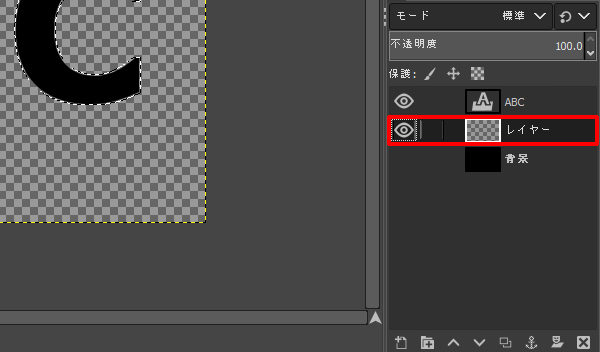
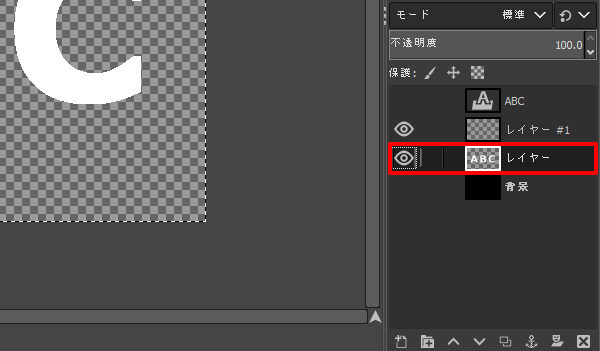
- 右下のパネルから、透明なレイヤーのサムネイルをクリックします。
![]()
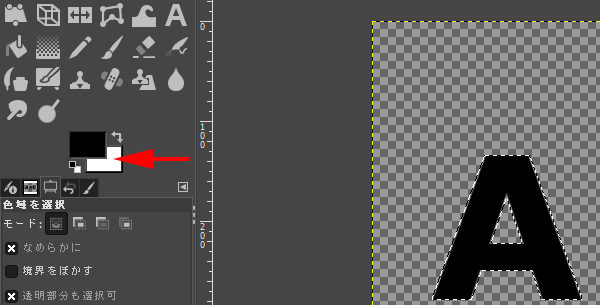
- 左のパネルで背景色のパレットをクリックし、白色を選びます。
![]()
○白色以外で光らせたい場合、明るいネオン系の色を選びましょう。
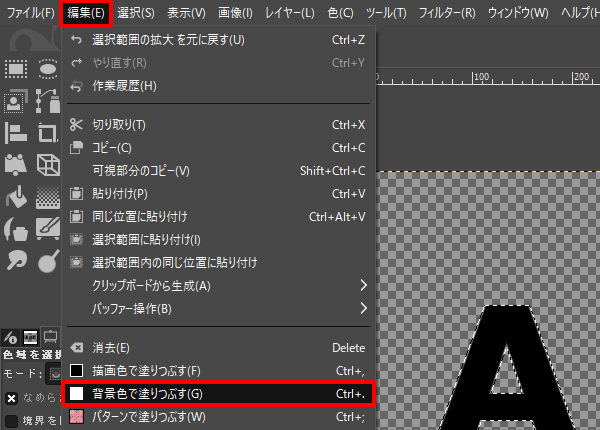
- メニューバー「編集」→「背景色で塗りつぶす」をクリックします。
![]()
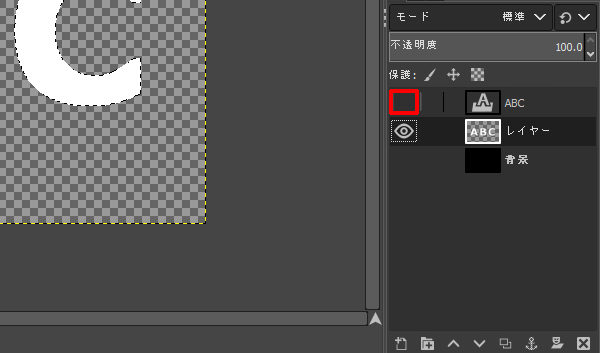
- 右下のパネルで黒い文字のレイヤーの左にある目のマークをクリックし、非表示にします。
![]()
縁をつけて光らせる
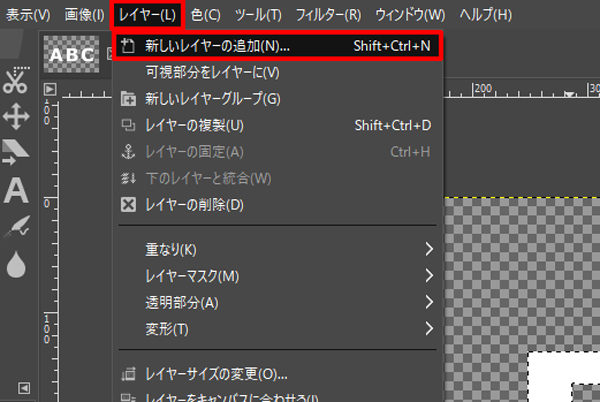
- メニューバー「レイヤー」→「新しいレイヤーの追加」をクリックします。
![]()
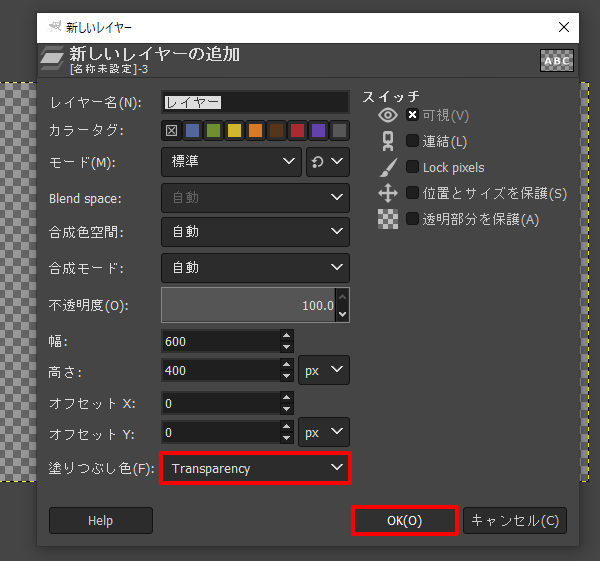
- 「塗りつぶし色」が「Transparency」になっていることを確認し、「OK」をクリックします。
![]()
- 左下のパネルで白い文字が書いてあるレイヤーのサムネイルをクリックします。
![]()
- 左上のパネルから「色域を選択」をクリックします。
![]()
- キャンバス上で文字の白い部分をクリックします。
![]()
- メニューバー「選択」→「選択範囲の拡大」をクリックします。
![]()
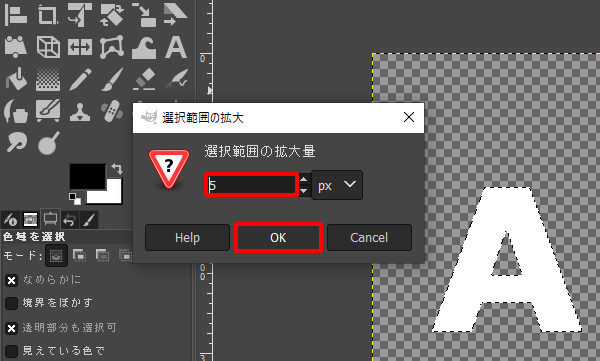
- 「選択範囲の拡大ウィンドウ」で「5」を入力して「OK」をクリックします。
![]()
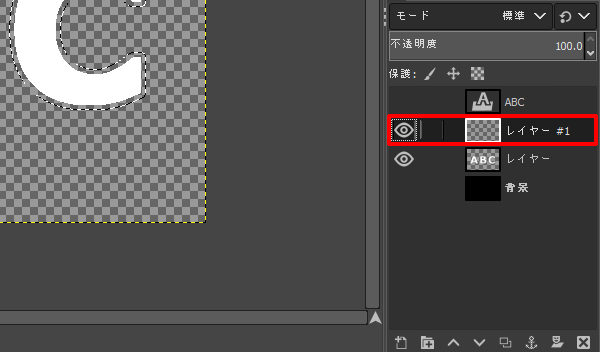
- 右下のパネルから、透明なレイヤーのサムネイルをクリックします。
![]()
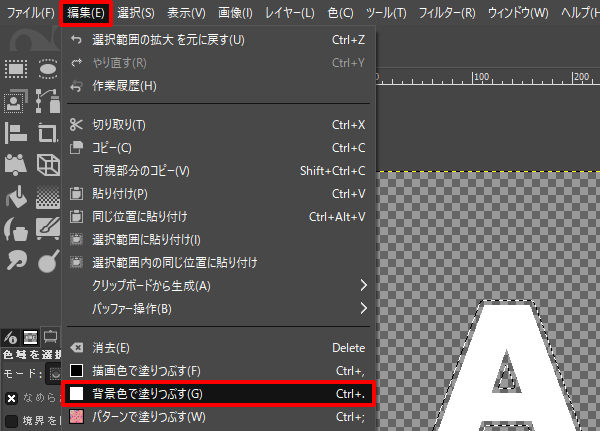
- メニューバー「編集」→「背景色で塗りつぶす」をクリックします。
![]()
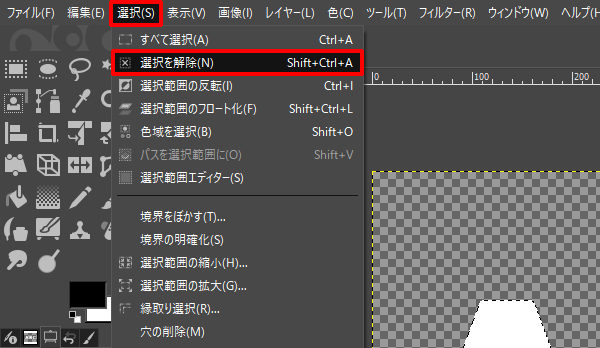
- メニューバー「選択」→「選択を解除」をクリックします。
![]()
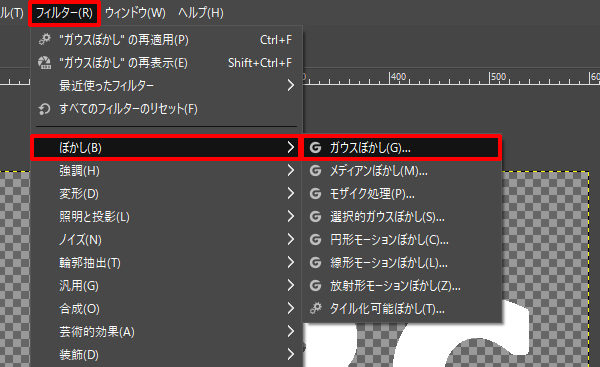
- メニューバー「フィルター」→「ぼかし」→「ガウスぼかし」をクリックします。
![]()
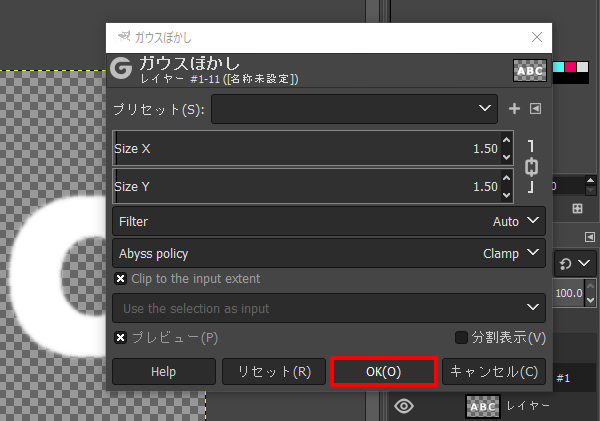
- 「ガウスぼかし」ウィンドウで「OK」をクリックします。
![]()
すべてのレイヤーを表示する
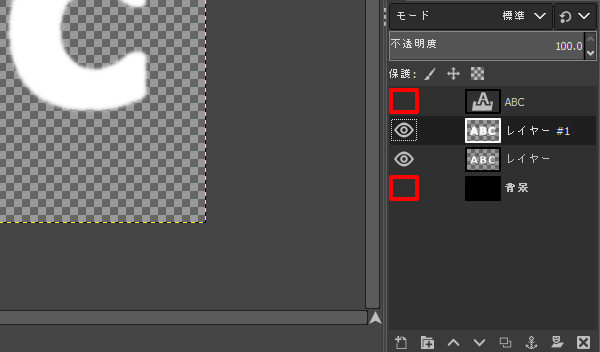
- 左下のパネルで、レイヤーの左の目のマークが消えている所について、目のマークがあったところをクリックします。
![]()
- 次の画面の例のとおり、文字の縁取りをぼかすことで光っているような印象の文字を作ることができました。
![]()

以上の手順で、テキストを光らせて発光した文字を作成することができました。
コメント