つきみ

IT・デジタル

GIMP – PDF形式の保存方法【PDFを開いて画像として編集する方法も】

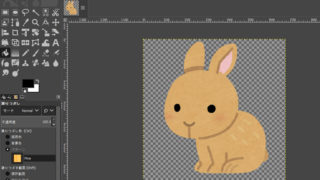
PDF形式で画像を保存したり、PDFの画像を編集したりする機会はしばしばあります。PDFを編集するにはAdobeのソフトが必要なように思われますが、簡単な編集ならフリーソフトのGIMPでもできます。 本記事では、フリーの画像加工ソフト「GIMP」を使って画像をPDF形式で画像を保存したり編集したりする手順を解説します。画面の例として、Windows10のパソコンで、GIMP2.10を使用したスクリーンショットを掲載しました。
IT・デジタル

GIMP – PhotoshopのPSD形式のファイルを開いて編集・保存する方法

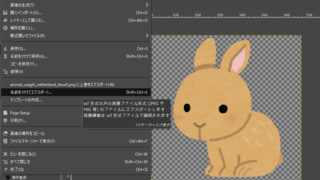
PhotoshopのPSD形式のデータを貰ったものの、ソフトを持っていなくて開けなかった経験はありませんか?フリーソフトのGIMPでも開いて編集できるので、その手順を紹介します。 本記事では、フリーの画像加工ソフト「GIMP」を使って画像をPhotoshopのPSD形式のファイルを開いて編集・保存する手順を解説します。画面の例として、Windows10のパソコンで、GIMP2.10を使用したスクリーンショットを掲載しました。
IT・デジタル

GIMP – 画像をBMP/EPS形式のファイルで保存する方法【エクスポート】

GIMPでイラストを作成したら、形式を決めて保存しますよね。デザイナーの場合、クライアントからBMP形式やEPS形式と納品形式を指定されていることも多いです。GIMPでは色々な形式で簡単に画像を保存することができるので、今回はBMP形式とEPS形式で保存していきましょう。 本記事では、フリーの画像加工ソフト「GIMP」を使って画像をBMP/EPS形式のファイルで保存する手順を解説します。
IT・デジタル

GIMP – 透過した透明画像をPNGで保存する方法【圧縮レベルの変更も】

GIMPでイラストを作成したら、特に背景が透明の場合はPNG形式で保存しましょう。PNG形式で保存するときも、圧縮率を選ぶことができます。JPEGとは違って画像そのものはあまり劣化しませんが、PCへの保存やメールでの送付がやりやすいよう、圧縮する機会もありますよね。 本記事では、フリーの画像加工ソフト「GIMP」を使って透過した透明画像をPNGで保存する手順を解説します。
IT・デジタル

GIMP – 画像をJPEG形式(jpg)で品質(圧縮率)を指定して保存する方法

GIMPでイラストやロゴを作ったら、JPEGにして保存することが多いですよね。しかし、JPEGで保存してみたけれど、ファイルを開いてみたら画像が汚くなっていたことはありませんか?こんなときは、品質(圧縮率)を低くして保存してしまったのかもしれません。JPEGは保存するときに品質を決められるので、できれば高品質な状態で保存するのがおすすめです。 本記事では、フリーの画像加工ソフト「GIMP」を使って画像をJPEG形式(jpg)で品質(圧縮率)を指定して保存する手順を解説します。
IT・デジタル

GIMP – ダウンロードしたパターンを追加して塗りつぶす方法

GIMPの塗りつぶしで便利なのは、パターンで塗りつぶせることではないでしょうか。イラストの背景をポップなパターンで塗りつぶすことができるので、画像加工では重宝する機能です。しかしデフォルトのパターンだけでは物足りないので、フリーのパターンをダウンロードすると、表現の幅が広がりますよ。 本記事では、フリーの画像加工ソフト「GIMP」を使ってダウンロードしたパターンを追加して塗りつぶす手順を解説します。
IT・デジタル

GIMP – 画像の特定の色域を選択して透明で塗りつぶす方法

GIMPを使って単色やパターンで塗りつぶすのは簡単かもしれませんが、意外と「透明で塗りつぶすのはどうしたら良いんだろう?」と思ったことはありませんか?実は、白ではなく透明で塗りつぶすとき、「塗りつぶしツール」は使わないのです。 本記事では、フリーの画像加工ソフト「GIMP」を使って画像の特定の色域を選択して透明で塗りつぶす手順を解説します。
IT・デジタル

GIMP – 塗りつぶしツールの基本の使い方【色の変更方法も】

イラストの作成で頻繁に使うのが、塗りつぶしツールですよね。GIMPの塗りつぶしツールでは、描画色、背景色、パターンの3つで塗り分けられるので、使いこなせるようになるとイラスト制作が捗ります。 本記事では、フリーの画像加工ソフト「GIMP」の塗りつぶしツールの基本の使い方を解説します。
IT・デジタル

GIMP – 画像の縁取りを選択して塗りつぶす方法【ぼかしも】

ロゴやLINEスタンプを作成していて、完成したと思ったら文字やイラストが目立たなくなってしまった、なんてことがよくありますよね。このようなときは、文字やイラストに縁取りをつけると解決することがあります。背景が透明なら、GIMPで簡単に縁取りをつけることができます。 本記事では、フリーの画像加工ソフト「GIMP」を使って画像の縁取りを選択して塗りつぶしたり、縁取りをぼかしたりする手順を解説します。
IT・デジタル

GIMP – 文字/テキストをパスに変換して内側を塗りつぶしする方法

ロゴの作成では、文字を書いた後に色味を微調整することがよくありますよね。文字色の変更でも色を変えることはできますが、ロゴ用に文字を変形させた後だと、文字色の変更はできません。そんなときに色を変えたいなら、パスが便利です。 本記事では、フリーの画像加工ソフト「GIMP」を使って、文字/テキストをパスに変換して内側を塗りつぶしする方法を解説します。